 Code Editor
Manuale utenteCode Editor per Mac
Markdown ed editor diviso
Affianca un README al codice e visualizza il testo Markdown formattato.
Vedere un README formattato
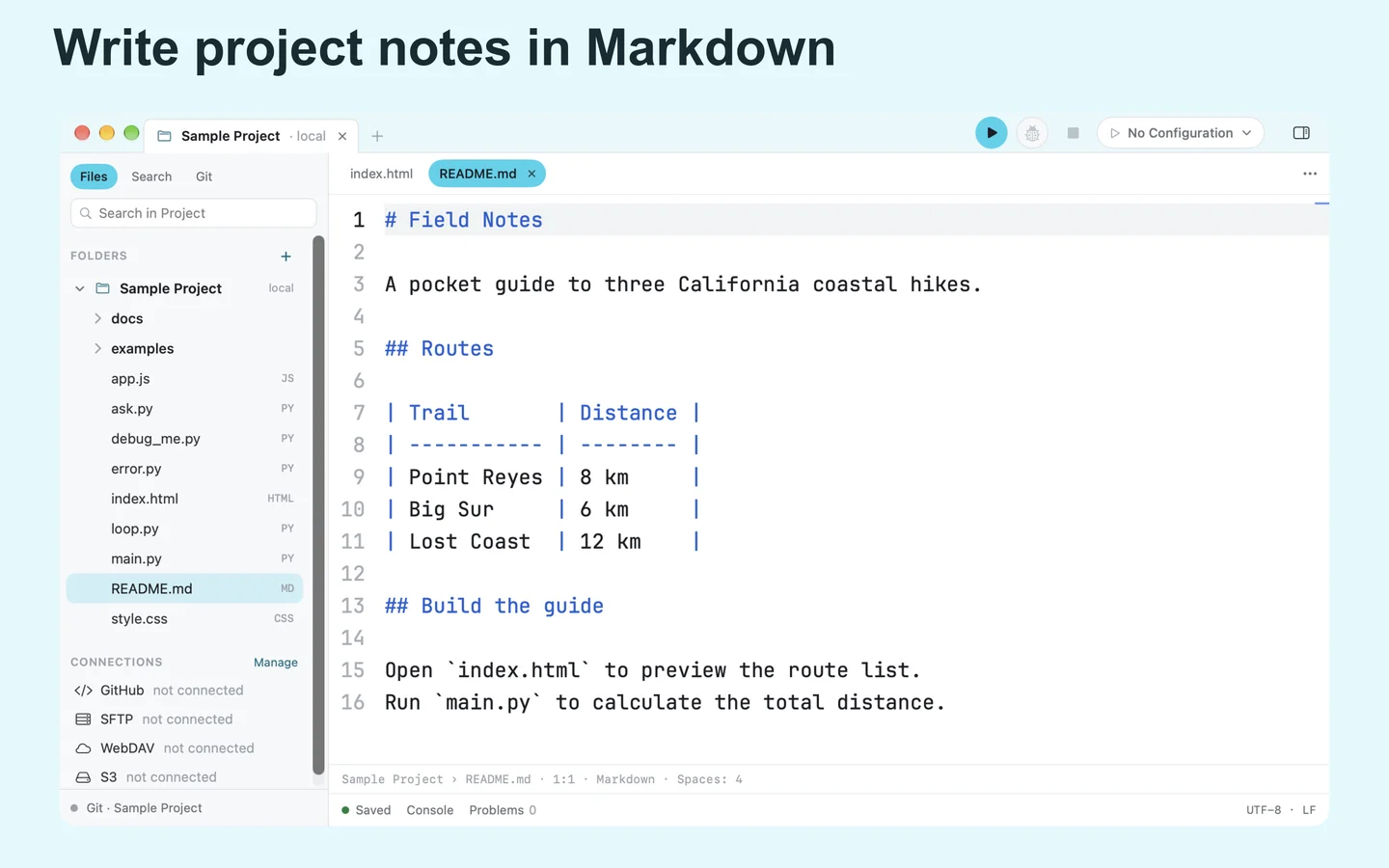
Apri una cartella che contiene README.md e che non ha un file index.html al primo livello. Inserisci un titolo e un breve elenco di attività, ad esempio:
# Release notes

- Update the heading
- Check the mobile layout
Salva il file, lascia attiva la scheda e scegli Mostra/nascondi anteprima (⇧⌘V) per vedere il titolo e l’elenco formattati. Il visualizzatore riconosce titoli, elenchi, citazioni, blocchi di codice delimitati, link e immagini. I percorsi relativi delle immagini partono dalla cartella del file Markdown.
Affiancare documentazione e sorgente
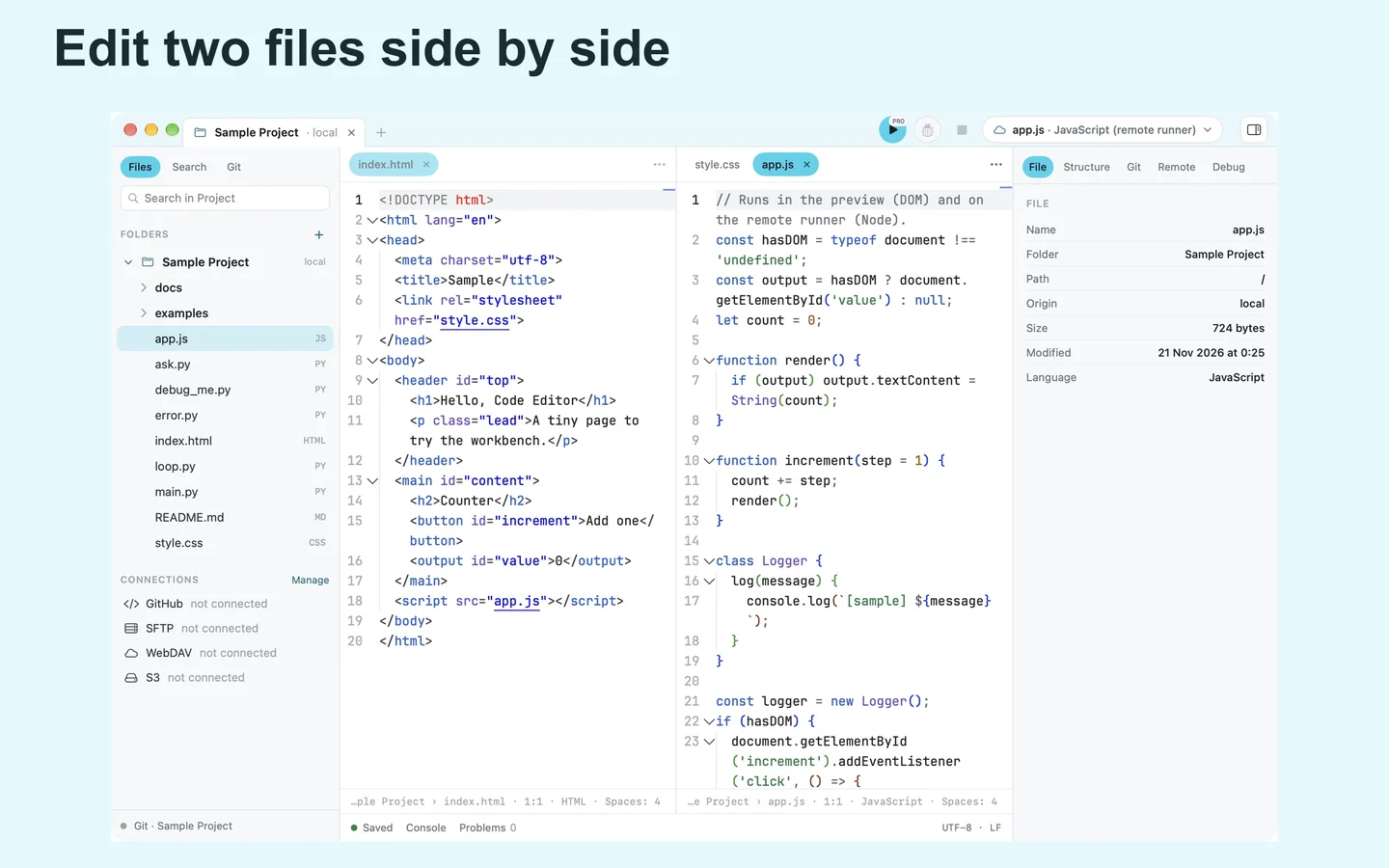
- Apri due file nello stesso progetto, ad esempio
README.mdeapp.js. Seleziona la scheda che vuoi spostare a destra. - Scegli Vista → Dividi editor o premi ⌘\. Se ci sono più schede, quella attiva passa al secondo gruppo. Se ne avevi aperta una sola, il nuovo gruppo si apre vuoto e puoi scegliere un altro file.
- Prima di scrivere fai clic nel pannello desiderato. Scegli di nuovo Dividi editor per riunire le schede in un solo gruppo. La divisione è disponibile nel layout a larghezza normale.
Perché l’anteprima mostra il sito anziché il README?
Anteprima web apre direttamente un file HTML. Per altri tipi di file cerca prima index.html alla radice della cartella in anteprima. Se la pagina esiste, ha la precedenza. Per visualizzare il README, aprilo in una cartella separata senza quell’indice e mantieni i percorsi relativi delle immagini che utilizza.