 Code Editor
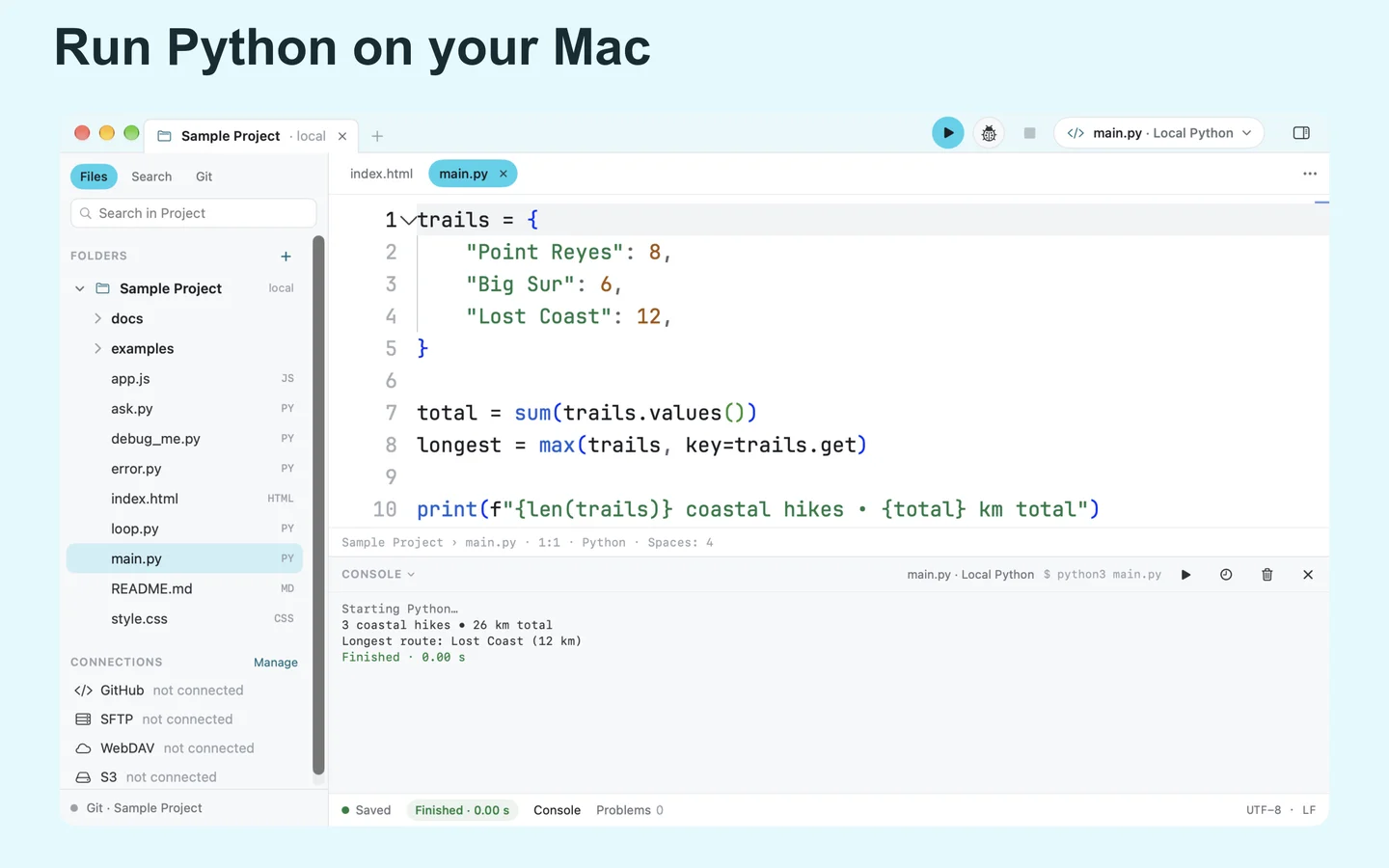
Esegui Python in locale
Esegui uno script Python sul Mac e leggi il risultato nella console.
Apri la guida PythonEditor di codice per Mac
Anteprima HTML e CSS, Python in locale e Markdown nello stesso progetto.
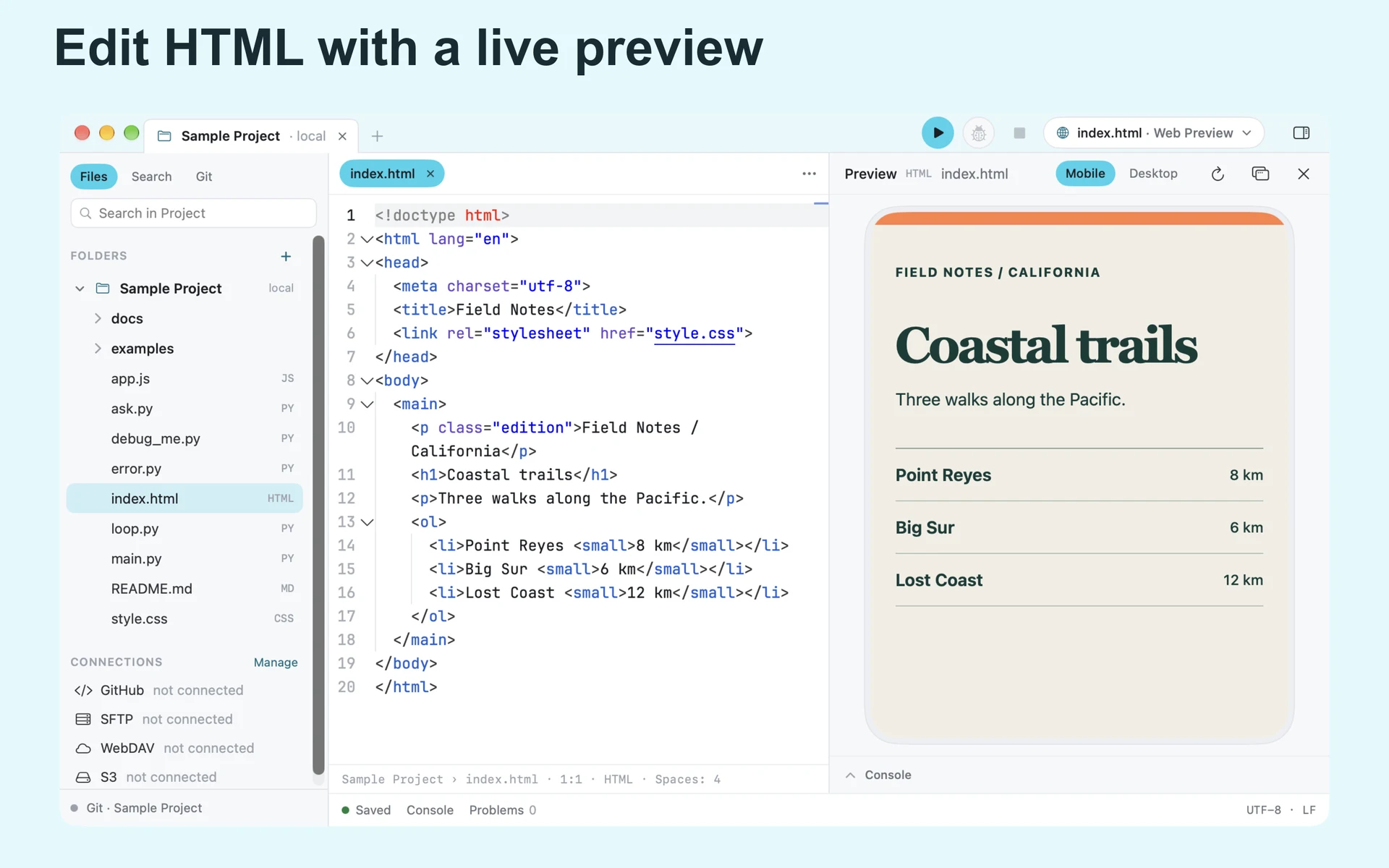
Apri il progetto di esempio in Code Editor e segui i passaggi del video.
Apri il pannello Files e seleziona index.html nell’albero del progetto.
Scegli Web Preview nella barra e premi Run. La pagina si apre accanto al codice.
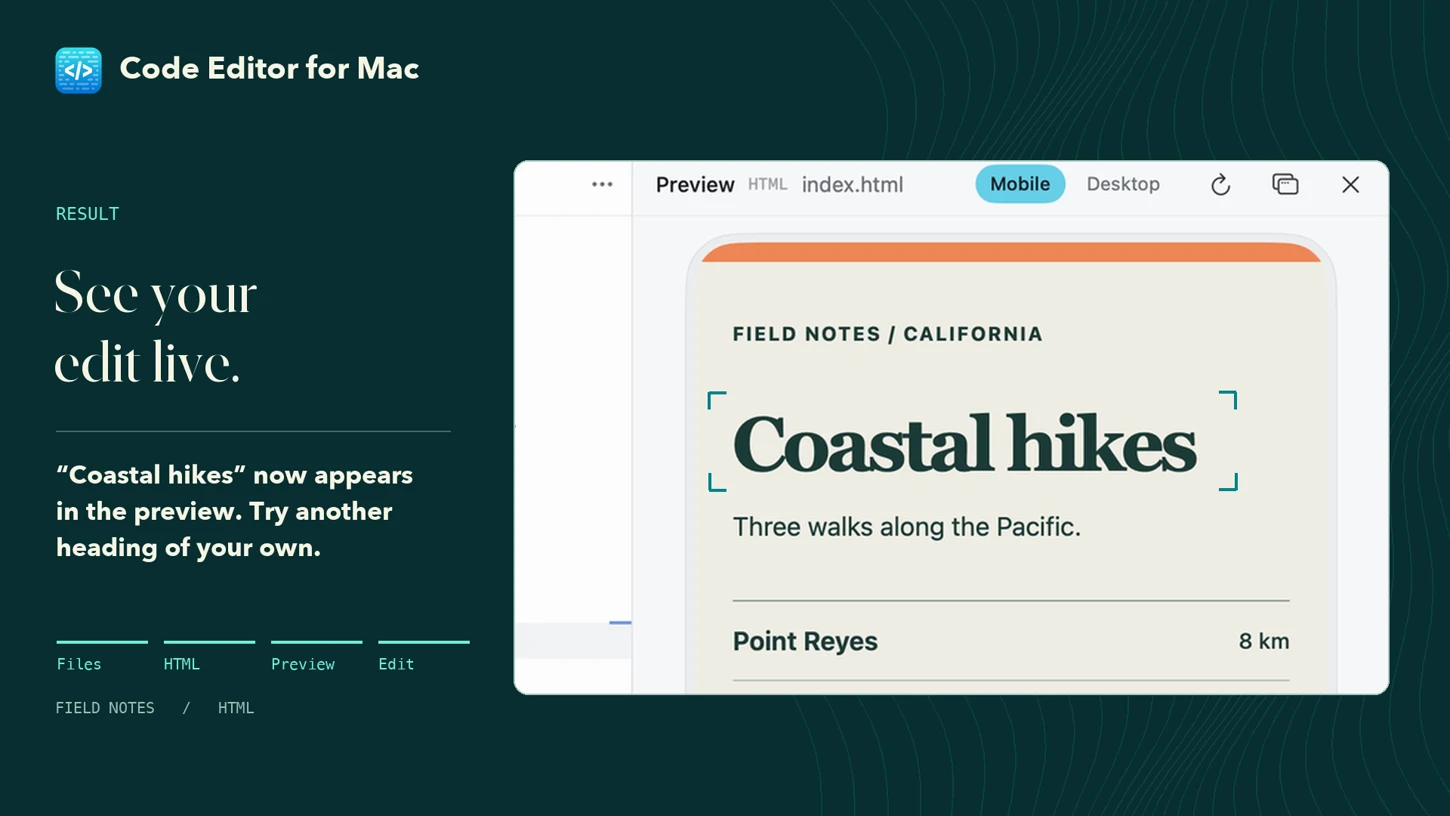
Cambia un titolo nel codice HTML e premi ⌘S. Il titolo aggiornato compare nell’anteprima.
Tieni i file nella stessa cartella di progetto. Puoi aprire una cartella locale, clonare un repository Git o lavorare via SFTP.
Esegui uno script Python sul Mac e leggi il risultato nella console.
Apri la guida Python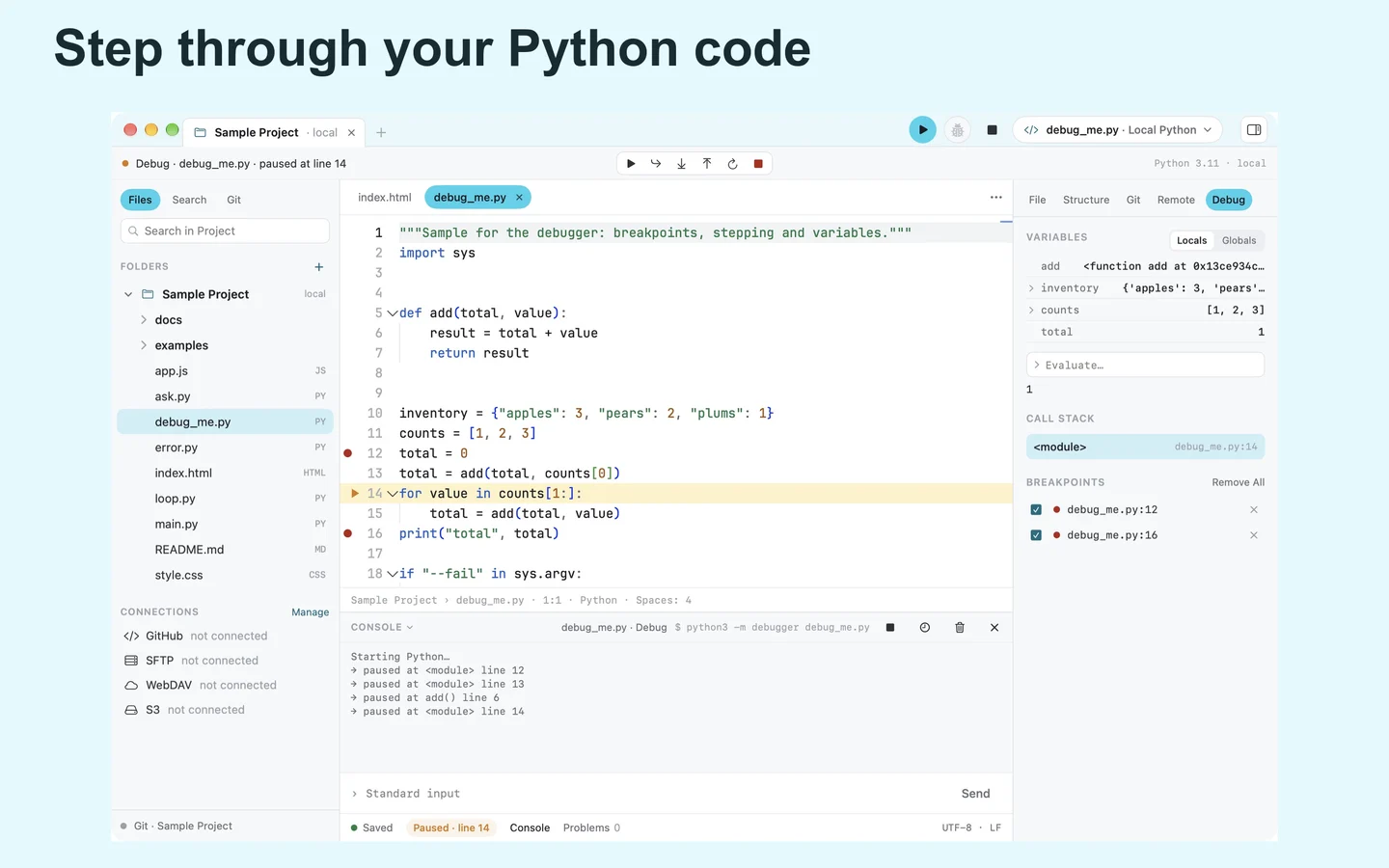
Imposta un breakpoint, avanza riga per riga e controlla le variabili mentre lo script è in pausa.
Apri la guida al debugger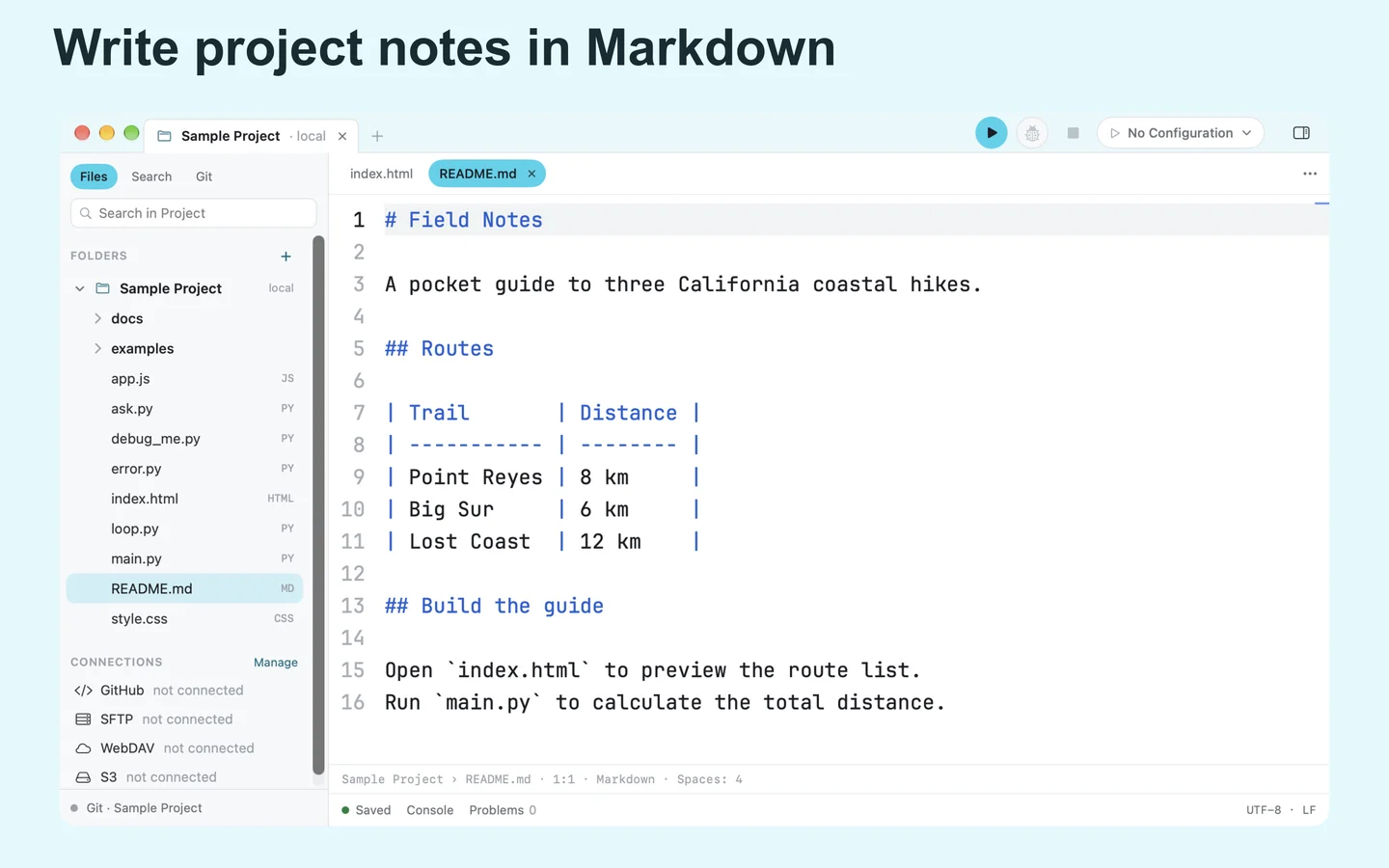
Modifica il README nello stesso spazio dei file HTML e JavaScript. Apri due file affiancati quando ti servono entrambi.
Modifica Markdown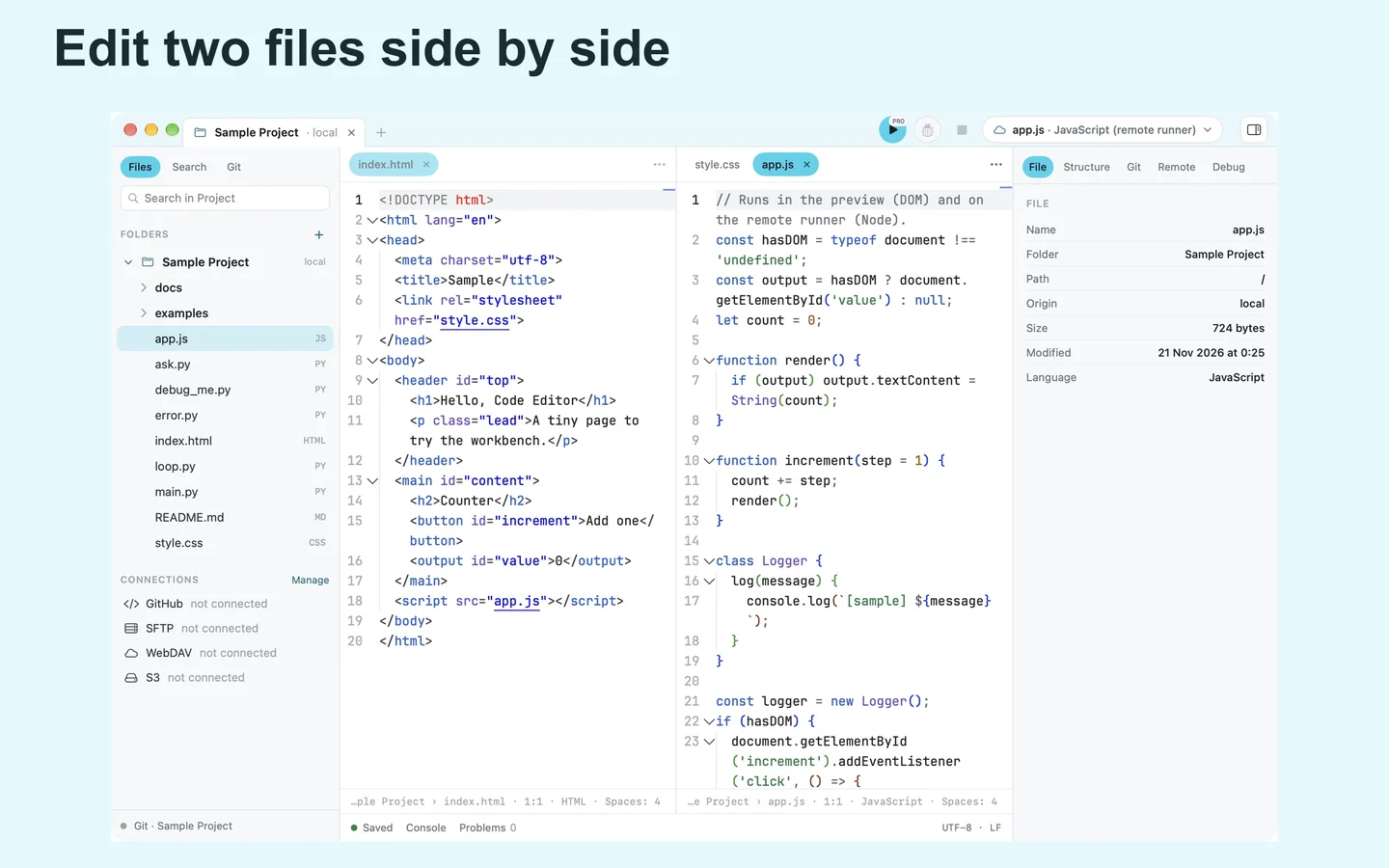
Apri il foglio CSS accanto all’HTML e passa da un file all’altro senza chiudere il progetto.
Usa l’editor divisoApri una cartella, seleziona un file HTML e avvia Web Preview accanto all’editor.